
В эти жаркие дни, которые наступили после анонса улучшений Базы знаний, мы окружили себя кондиционерами, вентиляторами и всем, что оказалось под рукой, чтобы успеть выпустить долгожданные обновления для email до начала осеннего сезона.
Теперь вы можете эффективнее организовывать работу с электронной почтой: автоматически распределять входящие письма по получателю, отправителю или теме. А ещё мы добавили новую настройку, которая определяет поведение вкладки Email во Входящих.
Все эти изменения призваны создать полноценную систему email-тикетинга, которую можно настроить для совместной работы с сообщениями в чате в рамках единой help desk системы для поддержки клиентов.
🔀 Правила назначения по полям email: Критерии отправителя, получателя и темы письма
Теперь вы можете настраивать новые условия для правил назначения чатов на основе данных из входящих email-писем.
⚙️ Как работают новые правила назначения?
Условия правил назначения теперь включают новую категорию Входящие email, в которой доступны 3 новых критерия:
- Отправитель письма
- Получатель письма
- Тема письма
Условия проверяются по первому сообщению в чате. Если это email, значения полей «Отправитель письма», «Получатель письма» и «Тема письма» берутся напрямую из него. Если чат начался с другого канала (виджет, мессенджер), правила для входящих email не применяются.
У этих критериев привычный набор текстовых операторов, как и для других критериев: равно, не равно, содержит, не содержит, определено, не определено.
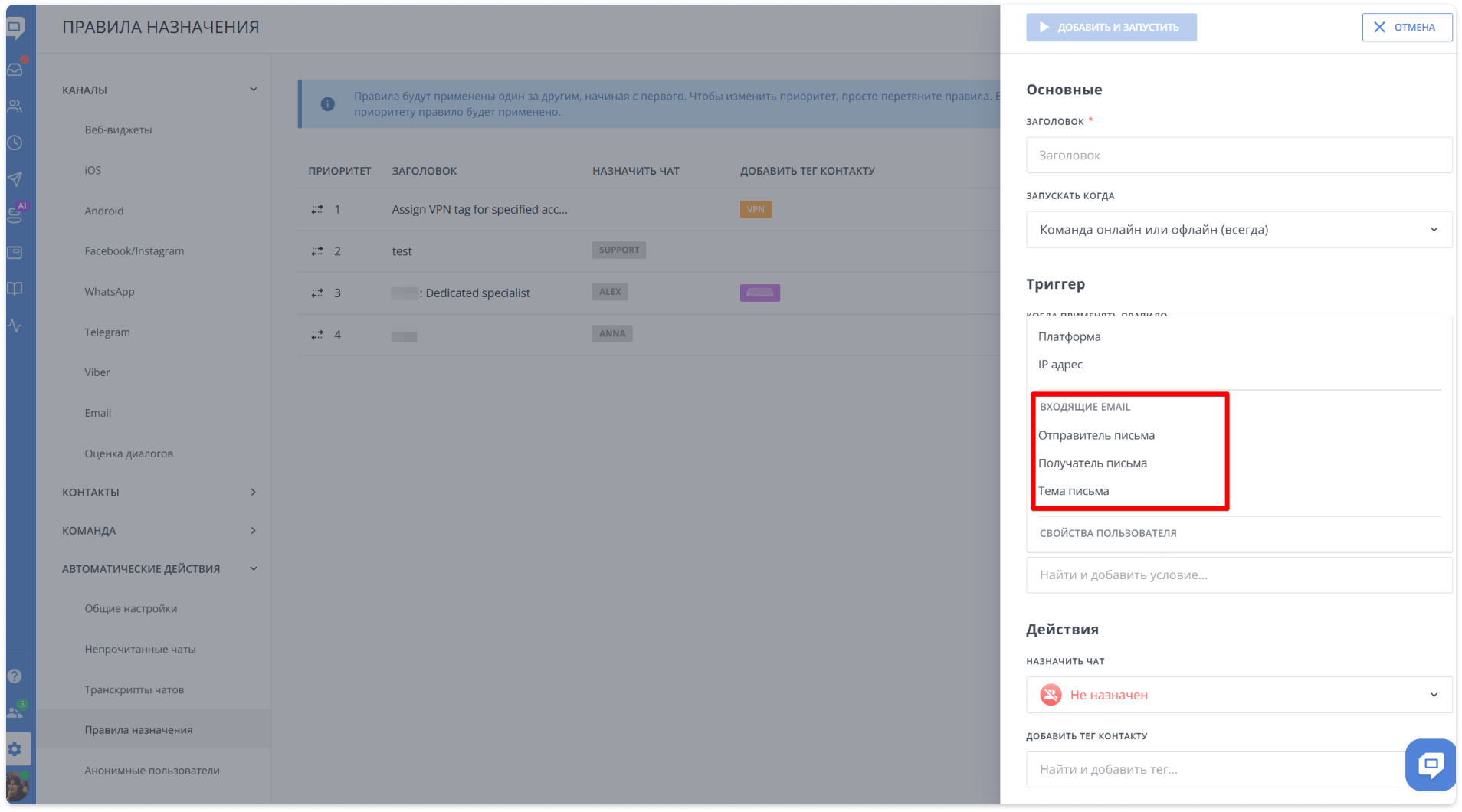
Просто перейдите в Настройки → Автоматические действия → Правила назначения → Добавить правило и выберите нужные варианты из списка Условия, нажав Добавить условие (Условия для Входящих email находятся между разделами Информация о пользователе и Свойства пользователя).
Например, вы можете настроить такие правила назначения, как Получатель письма содержит support или Отправитель письма равно [email protected], а также создать любые другие нужные вам комбинации.
📩 Используйте правила назначения для распределения и тегирования входящих email-писем
Неважно, сколько email-адресов использует ваша компания: вы можете пересылать все письма на стандартный email-адрес в аккаунте HelpCrunch и получать всю корреспонденцию в одном месте.
Когда все имейлы уже пересылаются в HelpCrunch, вы можете назначать входящие письма конкретным операторам или отделам в зависимости от адреса получателя, например, службе поддержки, отделу продаж или маркетинга. Как пример, можно настроить правило, по которому письма, отправленные на [email protected], будут автоматически назначаться созданному вами отделу продаж или конкретному менеджеру по продажам.
Также вы можете назначить конкретный отдел или оператора, которые будут получать письма от определённого клиента (например, если они уже работали с этим клиентом или хорошо знают специфику его отрасли).
Ещё один вариант – настроить правила назначения для автоматического направления соответствующим операторам или отделам сообщений с определёнными ключевыми словами в теме. Например, вы можете настроить правило, по которому сообщения, где Тема письма содержит проблема, будут автоматически назначаться оператору Сергею. Если кто-то отправит вам письмо с темой «Проблема со входом на платформу», оно автоматически попадёт во входящие Сергея.
Вы также можете добавлять теги контактам для каждого правила назначения. Например, можно добавлять тег Лиды контактам, которые отправили письмо на [email protected], чтобы позже их было проще находить и фильтровать. Теги также могут пригодиться для создания сегментов аудитории для Рассылок.
📬 Создавайте отдельные инбоксы с помощью правил назначения по полям email
Как уже упоминалось выше, теперь вы можете назначать письма в зависимости от адреса отправителя, получателя или темы не только конкретным операторам, но и отделам. Это позволяет создавать отдельные инбоксы и избегать хаоса в общем инбоксе.
Вам всего лишь нужно создать новый отдел в Настройки → Команда → Отделы, назвать его, например, «Техническая поддержка», добавить туда всех операторов, которые специализируются на технических вопросах, а затем выбрать этот отдел при создании нового правила назначения для email – скажем, для входящих писем, в теме которых есть слово «проблема», или писем, отправленных на адрес [email protected].
Теперь у отдела «Техническая поддержка» будет отдельный инбокс. Для более точной настройки автоматизации вы можете создавать собственные инбоксы и сочетать фильтры по отделу с другими критериями.
📊 Получайте отчёты по входящим email-письмам
Есть ещё один полезный бонус: благодаря тому, что вы можете назначать входящие имейлы конкретным отделам, вы также можете получать подробные отчёты о работе каждого из них. Это поможет лучше понять нагрузку, время ответа и даже сравнить количество обращений клиентов в разных отделах и, соответственно, по разным темам.
Отслеживать показатели работы конкретного отдела можно в Отчёты → Входящие → Отделы.
📮 Настройка поведения вкладки Email
Чтобы вы могли максимально эффективно использовать имейл как канал коммуникации, мы также добавили новую настройку поведения вкладки Email в редакторе во Входящих.
Эта настройка определяет, каким будет содержимое вкладки Email при открытии чата во Входящих.
Найти её можно в Мой аккаунт → Настройка email → Создание писем.
Эта настройка применяется отдельно для каждого оператора, поэтому каждый участник команды может выбрать удобный для себя вариант поведения.
Есть два варианта настройки:
- Новое письмо – вариант по умолчанию. Если выбрать его, во вкладке Email будет указана Тема письма по умолчанию, а поле для текста будет пустым.
- Ответ на последнее письмо клиента – автоматически подгружает последнее письмо клиента и создаёт ответ на него. Ответ сохраняет тему письма клиента и цитирует его сообщение.
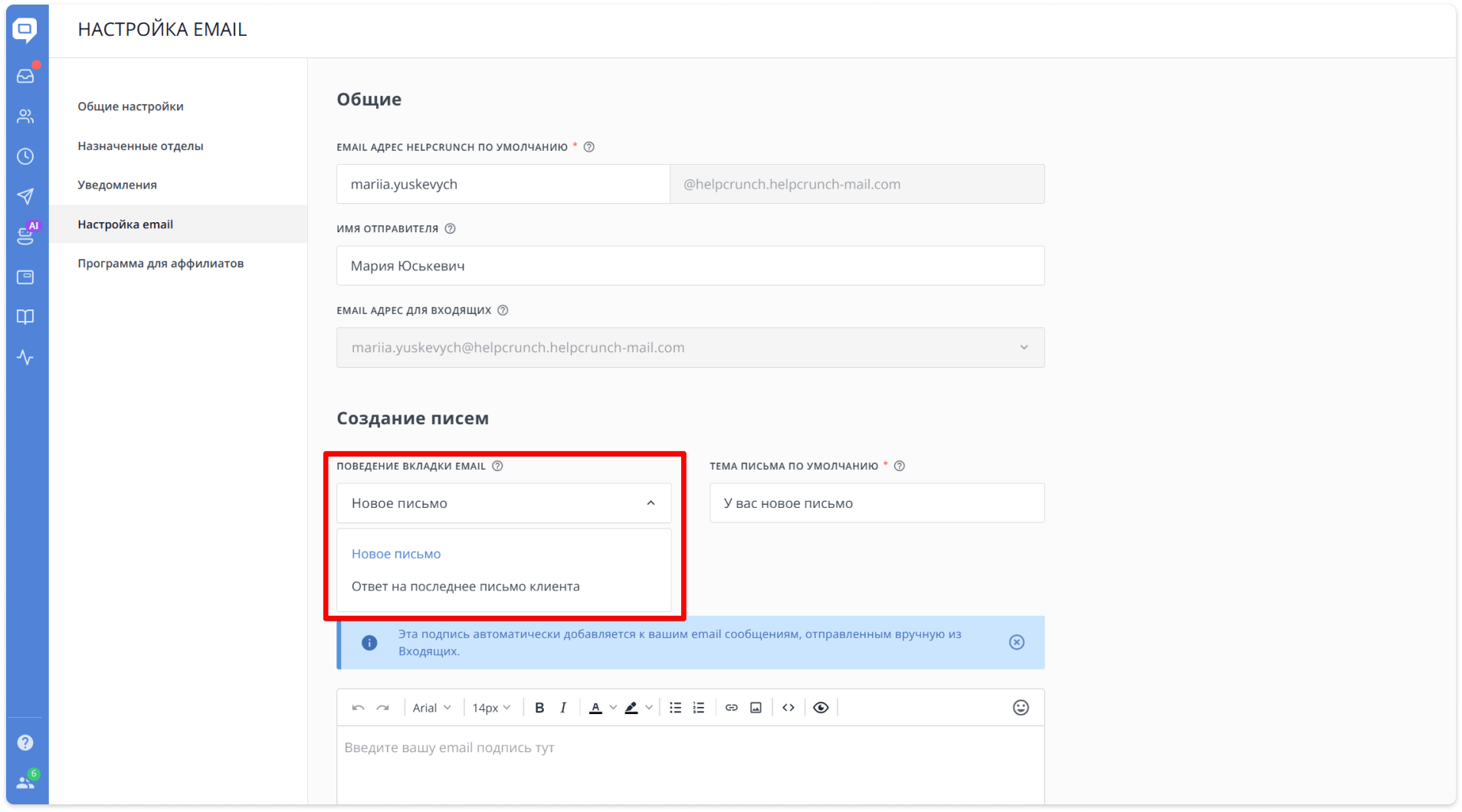
Если в чате ещё нет ни одного письма от клиента, ваше сообщение автоматически отправится как Новое письмо.
Обратите внимание, что отключить Тему письма по умолчанию невозможно. Она всегда используется: либо как тема для Нового письма, либо как запасной вариант для Ответа на последнее письмо клиента, когда в чате ещё нет email-сообщений от клиента. Конечно, вы можете указать собственную Тему письма по умолчанию и менять её при необходимости.
В завершение мы также полностью обновили UX страницы Настройка email, чтобы сделать её удобнее и упростить поиск нужных настроек.
Пользуйтесь с удовольствием!
Read Also
👥 Новые настройки показа участников команды для каждого виджета
Управляете несколькими брендами или продуктами? Выбирайте, кого из команды показывать в каждом виджете, и скрывайте тех, кто офлайн. Узнайте, что изменилось и как это настроить.
📖 Аккордеоны, сниппеты и контроль доступа для Базы знаний
В редакторе статей появились аккордеоны и выноска текстового сниппета, базы знаний получили удобный контроль доступа и вход без повторного ввода пароля в виджете, а iOS SDK – исправления.
📱 Mobile-улучшения: Поиск по чатам в приложениях и стабильность SDK
Наша команда навела порядок в мобильных продуктах. Новый поиск по чатам в приложениях HelpCrunch Inbox, более надёжная работа сообщений и множество улучшений стабильности SDK.
