
Пока новые правила назначения на основе полей email наводят порядок в ваших обращениях, мы взялись за то, что первым видят ваши посетители, – чат-виджет.
Больше всего это обновление оценят те, у кого несколько брендов с отдельными командами. Мы продолжаем расширять мультипродуктовые возможности HelpCrunch, так что теперь у каждого виджета есть свой список участников команды для показа. А еще новый переключатель скрывает всех, кто сейчас офлайн.
💬 Показывайте разных участников команды в каждом виджете
Раньше то, отображался ли участник команды в вашем виджете, определял один переключатель «Показывать в чате» в его профиле, и действовал он сразу на все виджеты.
Если у вас один сайт, этого может быть достаточно. Но HelpCrunch позволяет обслуживать несколько брендов, регионов, сайтов или веб-приложений из одного аккаунта, с отдельным виджетом для каждого. Вот только до сих пор все они показывали одних и тех же операторов.
Теперь вместо одного переключателя у каждого виджета есть собственные настройки показа участников команды. Например, на основном сайте можно показывать ваш отдел продаж, а в веб-приложении – операторов поддержки, которые работают именно с этим продуктом. А если у вас несколько брендов, каждый может представлять клиентам своих менеджеров по продажам или специалистов поддержки.
Для этого перейдите в Настройки → Каналы → Веб-виджеты → [ваш виджет] → Настройка и откройте новый раздел Участники команды.
Включите переключатель в колонке «Показ» напротив каждого участника команды, которого хотите видеть в этом виджете.
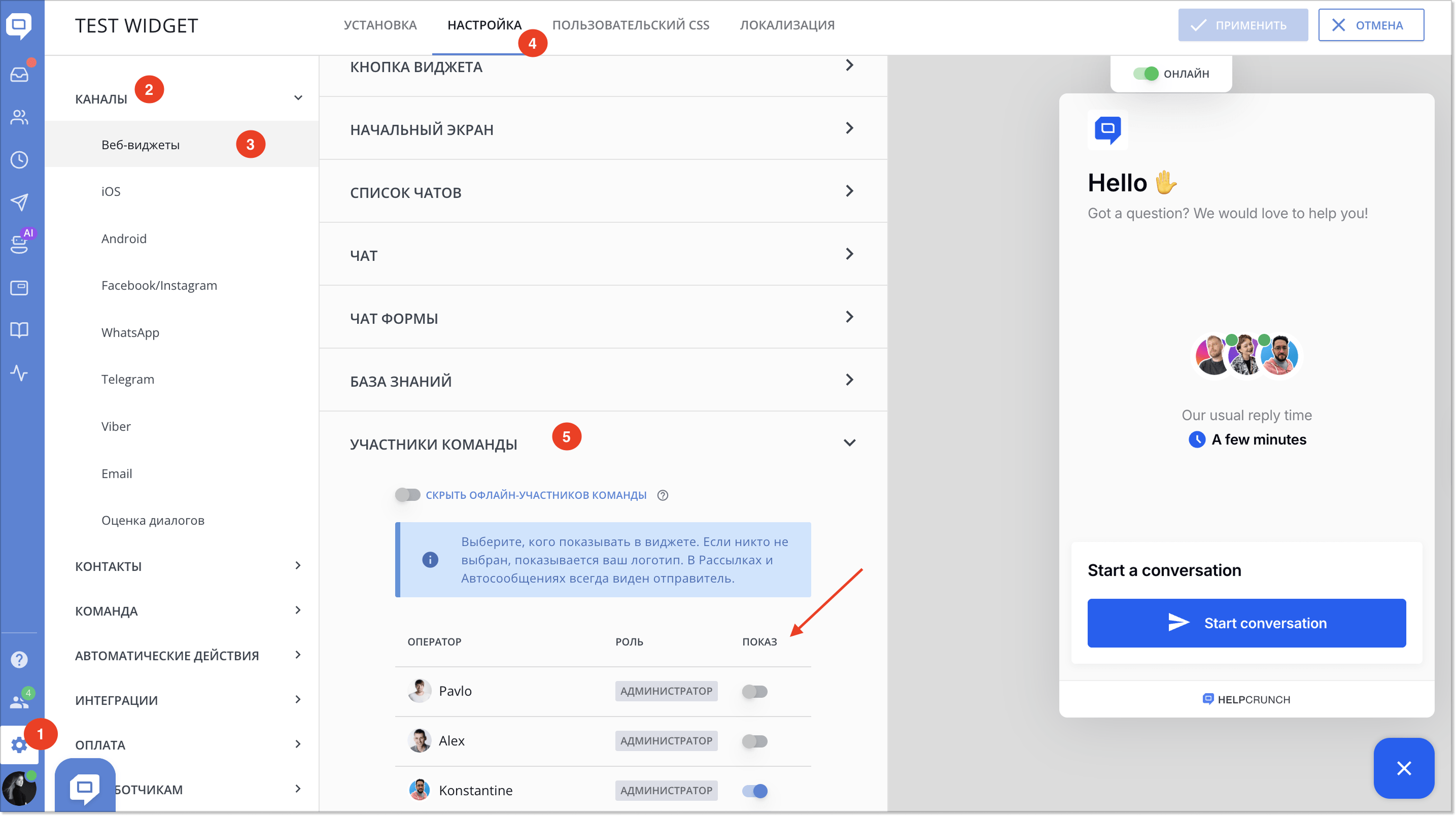
Если никто не выбран, в виджете будет ваш логотип. При этом в Автосообщениях и Рассылках отправитель виден всегда.
Нажмите «Применить», чтобы сохранить изменения, и повторите это для других виджетов.
🌙 Скрывайте офлайн-участников команды в виджете
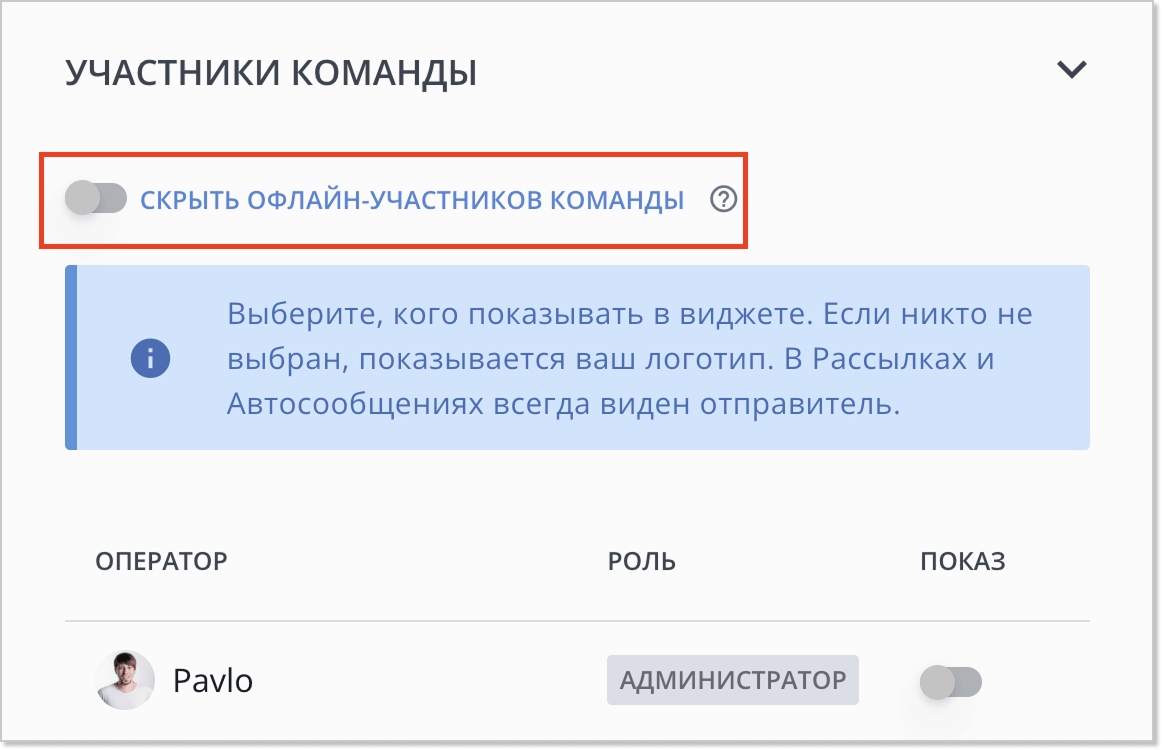
В этом же разделе появился и новый переключатель «Скрыть офлайн-участников команды». Если его включить, виджет будет показывать только выбранных операторов, которые сейчас онлайн. Однако в Автосообщениях и Рассылках офлайн-участники не скрываются.
Все подробности вы найдете в нашей статье: Display different team members in each chat widget.
Загляните в настройки виджетов и выберите, кто будет встречать ваших клиентов в каждом из них.
Read Also
💌 Новые правила назначения: По отправителю, получателю, теме email
Пора навести порядок в работе с электронной почтой. Теперь вы можете создавать правила назначения, чтобы автоматически перенаправлять письма или добавлять к ним теги в зависимости от получателя, отправителя или темы.
📖 Аккордеоны, сниппеты и контроль доступа для Базы знаний
В редакторе статей появились аккордеоны и выноска текстового сниппета, базы знаний получили удобный контроль доступа и вход без повторного ввода пароля в виджете, а iOS SDK – исправления.
📱 Mobile-улучшения: Поиск по чатам в приложениях и стабильность SDK
Наша команда навела порядок в мобильных продуктах. Новый поиск по чатам в приложениях HelpCrunch Inbox, более надёжная работа сообщений и множество улучшений стабильности SDK.
