
У ці спекотні дні, що настали після анонсу покращень Бази знань, ми оточили себе кондиціонерами, вентиляторами та всім, що трапилося під руку, щоб встигнути випустити довгоочікувані оновлення для email до початку осіннього сезону.
Тепер ви можете краще впорядковувати роботу з електронною поштою: автоматично розподіляти вхідні листи за одержувачем, відправником або темою. А ще ми додали нове налаштування, яке визначає, як вкладка Email поводиться у Вхідних.
Усі ці зміни покликані створити повноцінну, комплексну систему email-тікетингу, яку можна налаштувати так, щоб працювати з email і чат-повідомленнями в єдиній help desk системі для підтримки клієнтів.
🔀 Правила призначення за полями email: Критерії відправника, отримувача і теми листа
Тепер ви можете налаштовувати нові умови для правил призначення чатів на основі даних із вхідних email-листів.
⚙️ Як працюють нові правила призначення?
Умови правил призначення тепер містять нову категорію Вхідні email-листи, яка має 3 нові критерії:
- Відправник листа
- Отримувач листа
- Тема листа
Умови перевіряються за першим повідомленням у чаті. Якщо це email, значення полів «Відправник листа», «Отримувач листа» та «Тема листа» беруться безпосередньо з нього. Якщо чат почався з іншого каналу (віджет, месенджер), правила для вхідних email-листів не застосовуються.
У цих критеріїв звичний набір текстових операторів, як і для інших критеріїв: дорівнює, не дорівнює, містить, не містить, визначено, не визначено.
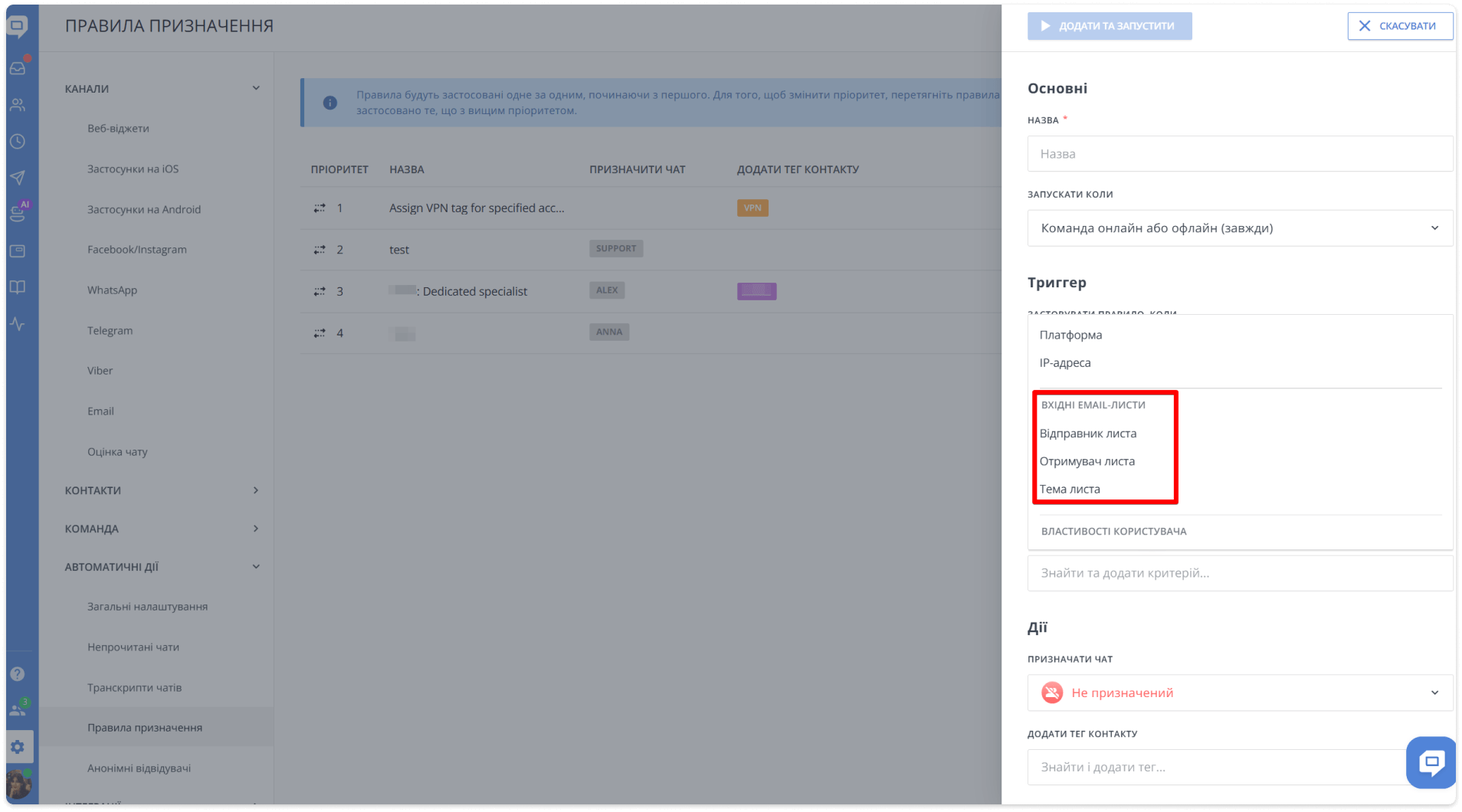
Просто перейдіть до Налаштування → Автоматичні дії → Правила призначення → Додати правило та натисніть Додати критерій, щоб обрати потрібні варіанти зі списку Умови (Критерії для Вхідних email-листів знаходяться між розділами Інформація про користувача та Властивості користувача).
Наприклад, ви можете налаштувати такі правила призначення, як-от Отримувач листа містить support або Відправник листа дорівнює [email protected], чи створити будь-які інші потрібні вам комбінації.
📩 Використовуйте правила призначення для розподілу та тегування вхідних email-листів
Неважливо, скільки email-адрес використовує ваша компанія: ви можете пересилати всі листи на стандартну email-адресу в вашому акаунті HelpCrunch і отримувати кореспонденцію в одному місці.
Коли всі імейли вже пересилаються в HelpCrunch, ви можете призначати вхідні листи конкретним операторам або відділам залежно від адреси отримувача, як-от службі підтримки або ж відділу продажів чи маркетингу. Наприклад, ви можете налаштувати правило, за яким листи, надіслані на [email protected], автоматично надходитимуть до створеного вами відділу продажів або до скриньки менеджера з продажів.
Також ви можете призначити конкретний відділ або оператора, якому будуть скеровуватися листи від певного клієнта (наприклад, якщо вони вже працювали із цим клієнтом або добре знають специфіку галузі).
Ще один варіант – налаштувати правила призначення для автоматичного спрямування визначеним операторам чи відділам повідомлень із певними ключовими словами в темі. Наприклад, ви можете налаштувати правило, за яким повідомлення, де Тема листа містить проблема, автоматично призначатимуться оператору Сергію. Якщо хтось надішле вам листа із темою «Проблема з входом на платформу», той автоматично потрапить у скриньку Сергія.
Ви також можете додавати теги контактам для кожного правила призначення. Наприклад, можна додавати тег Ліди до контактів, які надіслали лист на [email protected], щоб згодом їх було легше знаходити та фільтрувати. Теги також можуть стати в пригоді для створення сегментів аудиторії для Розсилок.
📬 Створюйте окремі інбокси за допомогою правил призначення за полями email
Як уже йшлося вище, тепер ви можете призначати листи залежно від адреси відправника, отримувача або теми не лише конкретним операторам, а й відділам. Це дає змогу створювати окремі інбокси та уникати хаосу у спільному.
Вам потрібно лише створити новий відділ у Налаштування → Команда → Відділи, назвати його, наприклад, «Технічна підтримка», додати туди всіх операторів, які спеціалізуються на технічних питаннях, а потім вибрати цей відділ під час створення нового правила призначення для email – скажімо, для вхідних листів, у темі яких є слово «проблема», або листів, надісланих на адресу [email protected].
Тепер у відділу «Технічна підтримка» буде окремий інбокс. Для більш точного налаштування автоматизації ви можете створювати власні інбокси та поєднувати фільтри за відділом з іншими критеріями.
📊 Отримуйте звіти про вхідні email-листи
Є ще один корисний бонус: завдяки тому, що ви можете призначати вхідні імейли конкретним відділам, у вас є можливість отримувати детальні звіти щодо роботи кожного з них. Це допоможе краще зрозуміти навантаження, час відповіді та навіть порівняти кількість запитів від клієнтів для різних відділів і, відповідно, тем.
Відстежувати показники роботи конкретного відділу можна у Звіти → Вхідні → Відділи.
📮 Налаштування поведінки вкладки Email
Щоб ви могли максимально ефективно використовувати імейл як канал комунікації, ми також додали нове налаштування поведінки вкладки Email в редакторі у Вхідних.
Це налаштування визначає, яким буде вміст у вкладці Email, коли ви відкриваєте чат у Вхідних.
Знайти його можна в Мій акаунт → Налаштування email → Створення листів.
Це налаштування застосовується окремо для кожного оператора, тому кожен учасник команди може обрати зручний для себе варіант поведінки.
Є два варіанти налаштування:
- Новий лист – варіант за замовчуванням. Якщо його вибрати, у вкладці Email буде вказано Тему листа за замовчуванням, а поле для тексту буде порожнім.
- Відповідь на останній лист клієнта – автоматично підтягує останній email клієнта та створює відповідь на нього. Ваша відповідь матиме тему останнього листа клієнта та цитуватиме його повідомлення.
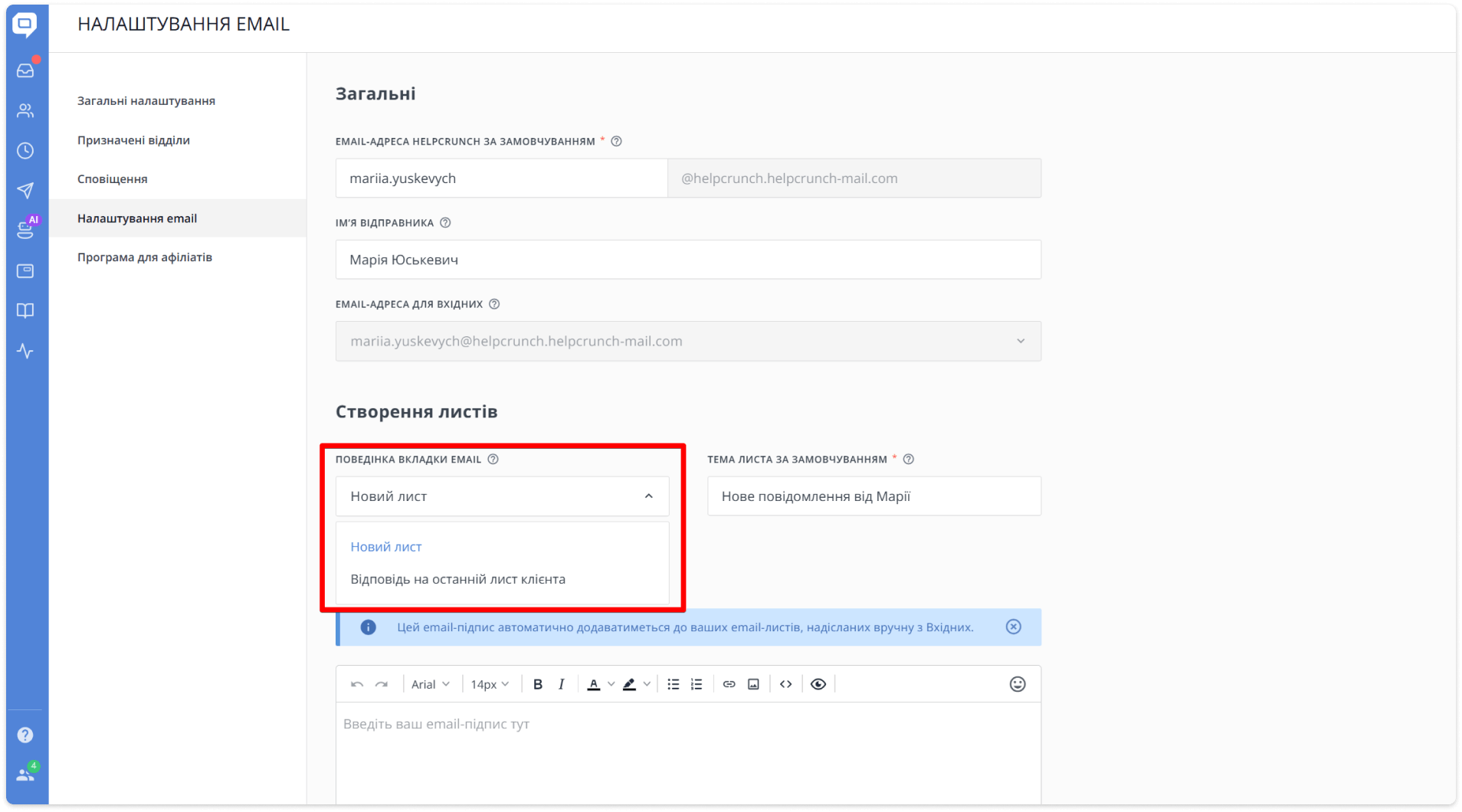
Якщо в чаті ще немає жодного листа від клієнта, ваше повідомлення автоматично надішлеться як Новий лист.
Зверніть увагу, що вимкнути Тему листа за замовчуванням неможливо. Вона завжди використовується: або як тема для Нового листа, або як запасний варіант для Відповіді на останній лист клієнта, коли в чаті ще немає email-повідомлень від клієнта. Звісно, ви можете вказати власну Тему листа за замовчуванням і змінювати її за потреби.
На завершення, ми також повністю оновили UX сторінки Налаштування email, щоб нею було зручніше користуватися та легше знаходити потрібні налаштування.
Користуйтеся із задоволенням!
Read Also
👥 Нові налаштування показу учасників команди для кожного віджета
Керуєте кількома брендами чи продуктами? Обирайте, кого з команди показувати в кожному віджеті, і ховайте тих, хто офлайн. Дізнайтеся, що змінилося і як це налаштувати.
📖 Акордеони, сніпети й контроль доступу для Бази знань
У редакторі статей з'явилися акордеони й текстові сніпети, бази знань отримали зручніший контроль доступу та вхід без повторного введення пароля у віджеті, а iOS SDK – виправлення.
📱 Mobile-покращення: Пошук у чатах в застосунках і стабільність SDK
Наша команда навела лад з мобільними продуктами. Новий пошук у чатах в застосунках HelpCrunch Inbox, надійніша робота повідомлень і багато покращень стабільності SDK.
