
В прошлый раз мы делились с вами новостями о настройках отслеживания открытий и кликов в email и 8 новых языках в ИИ-редакторе. Было интересно, но это уже в прошлом. Сегодня представляем весенние обновления 2025 года: новые настройки доступов для действий во Входящих, UX-улучшения по всему сервису и обновления виджета.
🛠️ Новые доступы для Входящих и Быстрых ответов
Мы расширили настройки прав доступа для действий во Входящих, чтобы дать командам больше контроля над тем, кто может редактировать или удалять сообщения и создавать собственные инбоксы. Это увеличивает прозрачность, безопасность и добавляет гибкости в работе команды с общими чатами.
Найти их можно в Настройки → Команда → Роли и права доступа → Входящие.
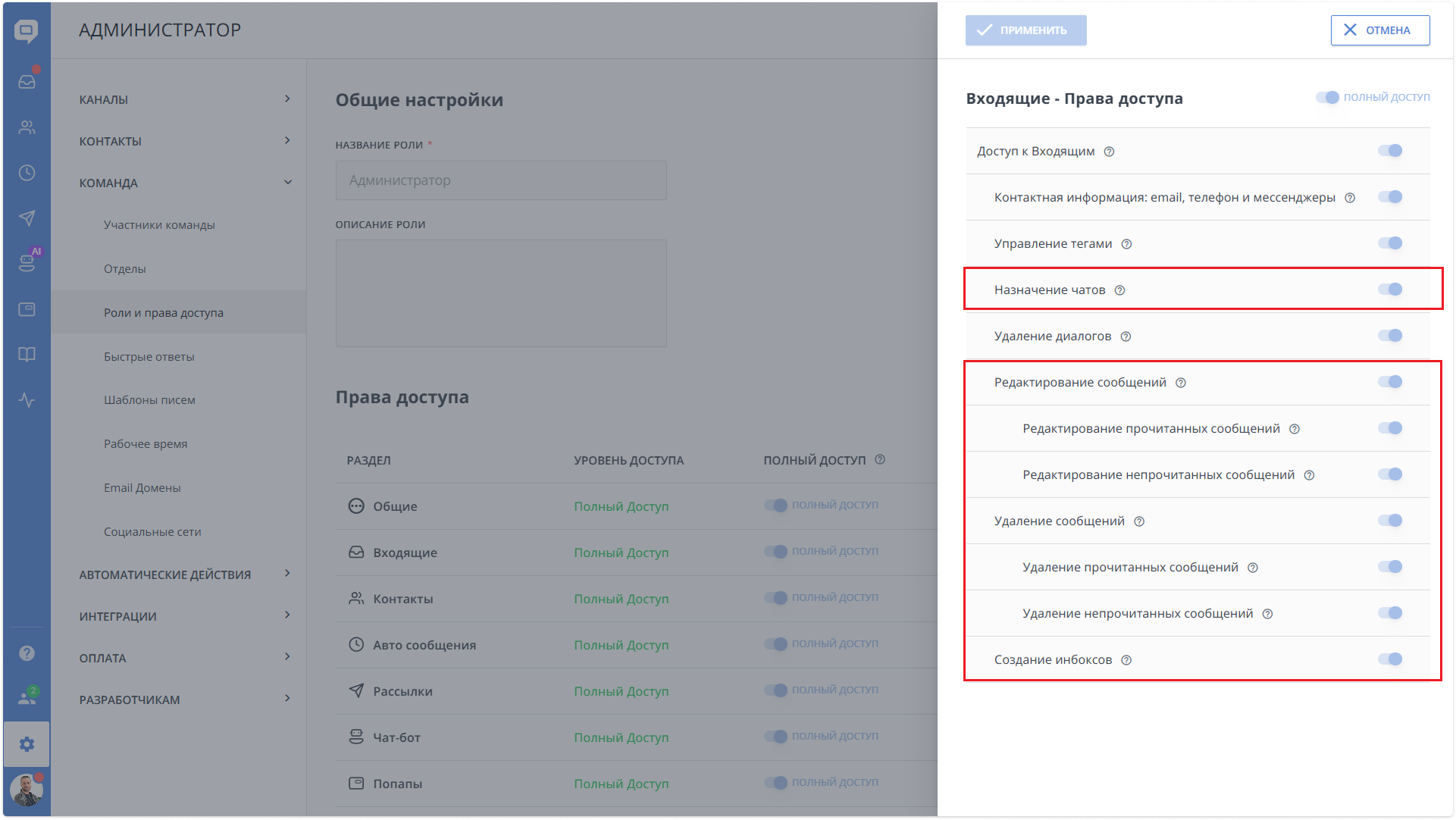
✏️ Доступ к редактированию сообщений. Теперь вы можете точнее управлять правами редактирования.
- Если выключено → опция «Изменить» исчезает из возможных действий с сообщением.
- Если выключено → пользователи также не могут редактировать последнее сообщение с помощью клавиши ↑ (стрелка вверх).
Есть возможность отдельно настроить для сообщений со статусами Прочитано и Непрочитано.
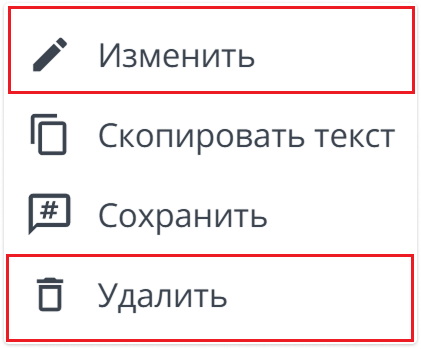
🗑️ Доступ к удалению сообщений. Аналогично редактированию, права доступа к удалению теперь дают больше контроля.
- Если выключено → опция «Удалить» исчезает из возможных действий с сообщением.
Здесь также есть возможность отдельно настроить для сообщений со статусами Прочитано и Непрочитано.
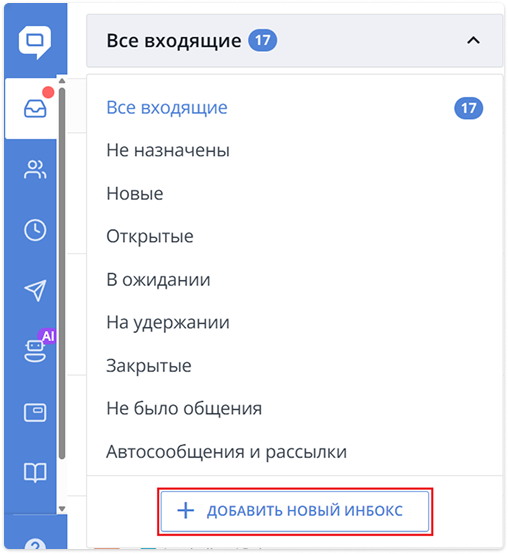
📬 Доступ к созданию инбоксов. Новый доступ, который контролирует возможность создания собственных инбоксов.
- Если выключено → блок с кнопкой «Добавить новый инбокс» скрыт.
📌 Доступ к ручному назначению чатов. Права доступа, которые управляют возможностью оператора вручную назначать чаты во Входящих.
- Если выключено → поле «Назначить» неактивно (выключено), так же как и для закрытых чатов.
📝 Управление Быстрыми ответами. Отдельные права доступа в Настройки → Быстрые ответы, которые позволяют контролировать доступ и управление этим разделом.
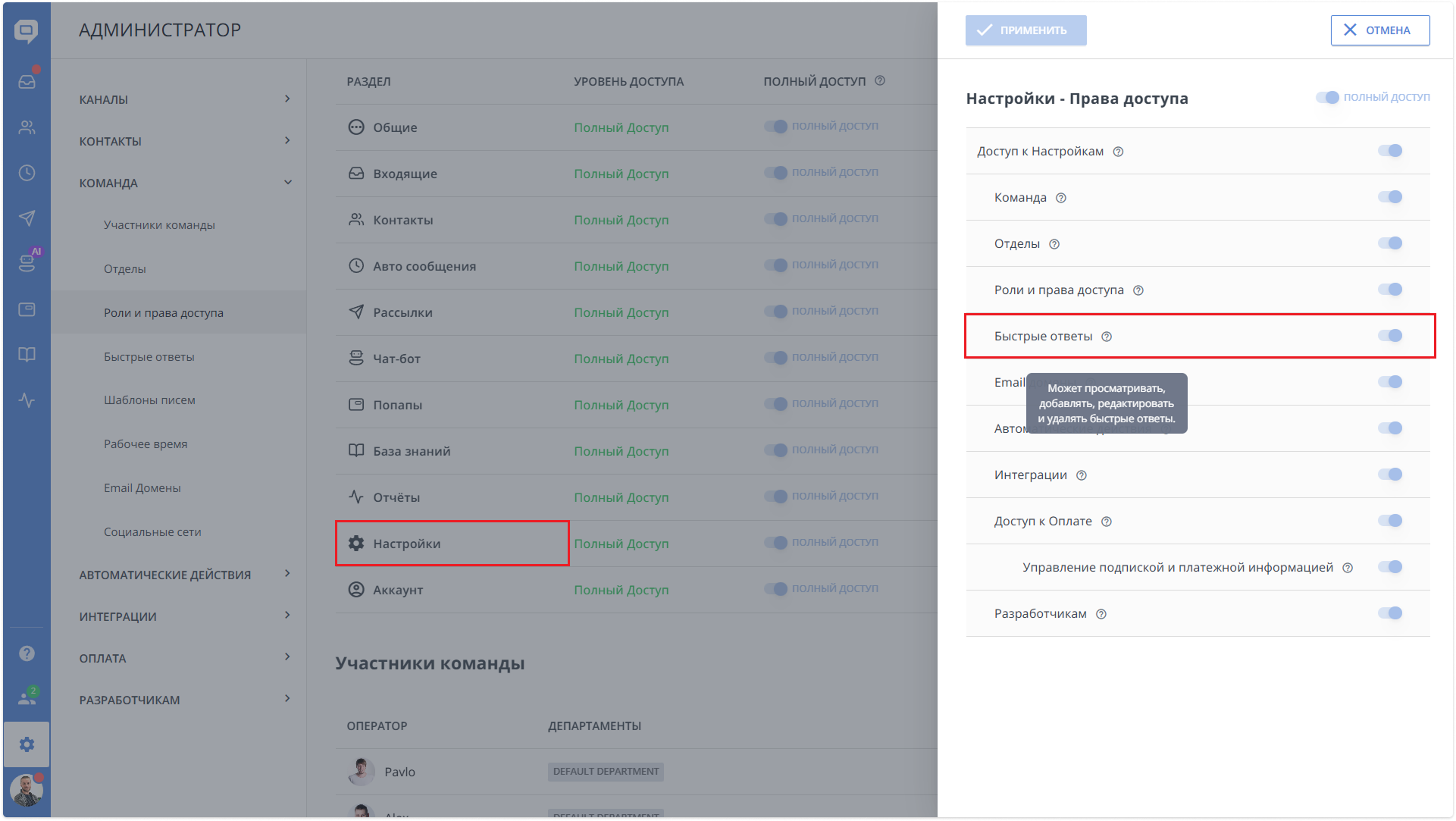
- Если доступ выключен → пользователь вообще не имеет доступа к странице «Быстрые ответы».
- Если доступ включен → пользователь получает полный доступ на чтение и редактирование, то есть может просматривать и изменять Быстрые ответы.
🔧 Состояния прав доступов по умолчанию для разных ролей. В целях безопасности и последовательности новые права доступов по умолчанию имеют такие значения для всех системных ролей:
- Администратор: Все включены
- Супервизор: Все включены
- Оператор: Все включены
- Поддержка: Все выключены (кроме права доступа «Назначение чатов» – он включен по умолчанию)
- Существующие собственные роли: Все включены, если родительские права доступов (Полный доступ / Доступ к Входящим) также включены.
- Новые собственные роли (созданные после этого релиза): Все права доступов выключены по умолчанию.
👥 Обновление разделов «Участники команды» и «Отделы»
Мы улучшили раздел «Участники команды». Вместо предыдущих плиток теперь вы видите удобную таблицу с фильтрами, что значительно упрощает навигацию для больших команд. Таблица показывает, какие отделы назначены каждому участнику команды.
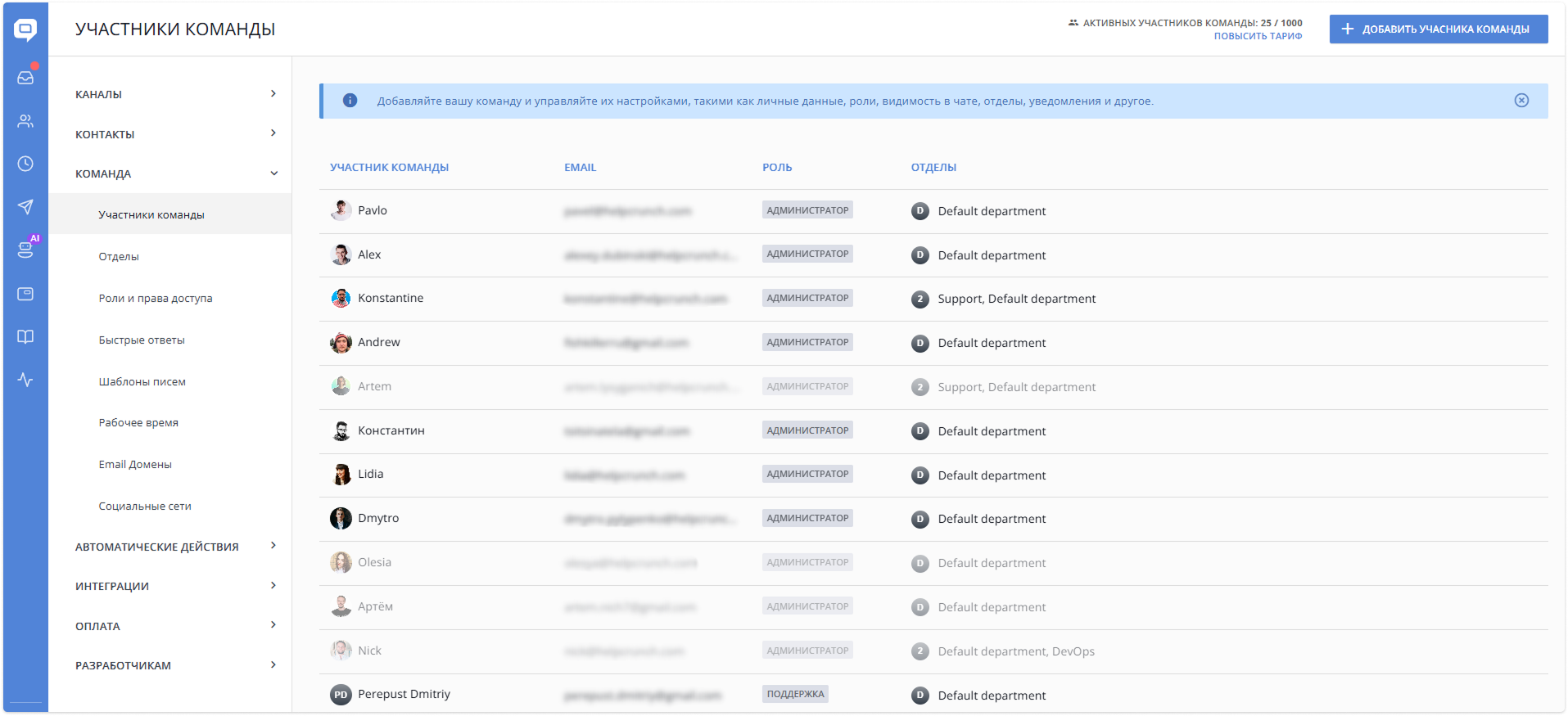
И чтобы быть последовательными, мы внесли подобное обновление и в раздел «Отделы». Вместо плитки теперь используется чистая, структурированная таблица с фильтрами, что значительно упрощает управление большими командами. Также мы немного доработали внутренний UI:
- Улучшена видимость Назначения чатов. Настройки «Назначение чатов» перенесены в верхнюю часть страницы, над таблицей операторов.
- Более понятная логика Назначения чатов. Мы обновили подсказку для «Назначения чатов», чтобы чётко объяснить, как это работает: первое назначение происходит на онлайн-участника команды.
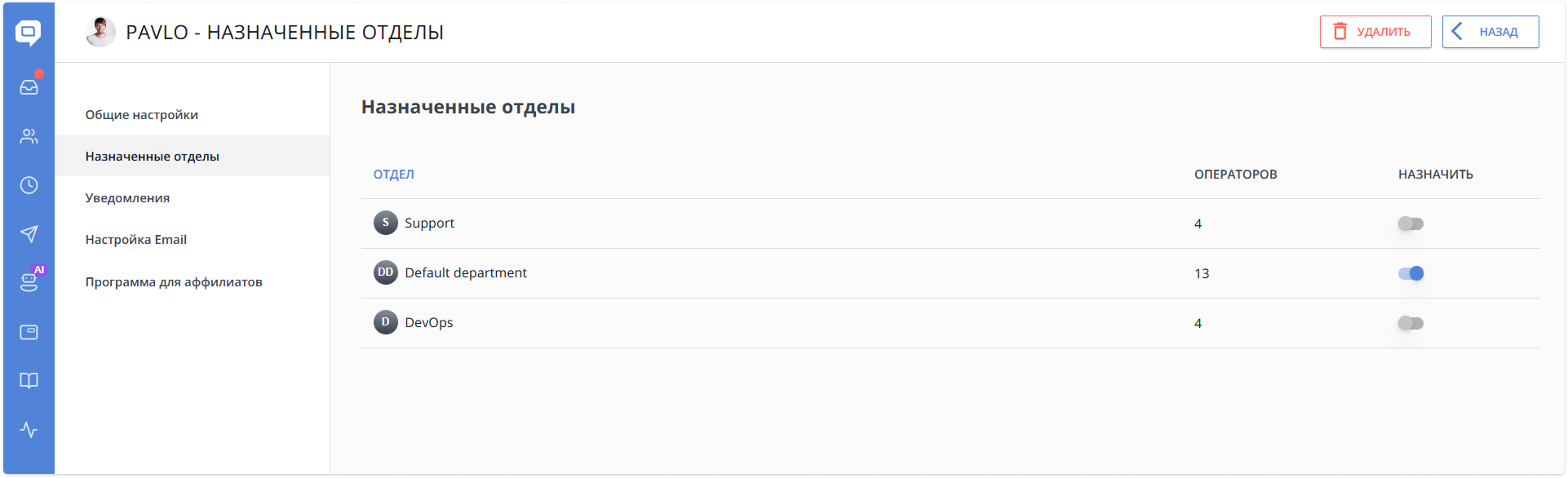
Также мы добавили новый раздел «Назначенные отделы» в профиле (также доступен в «Мой аккаунт»), чтобы вы могли быстро переходить к профилям пользователей и назначать отделы.
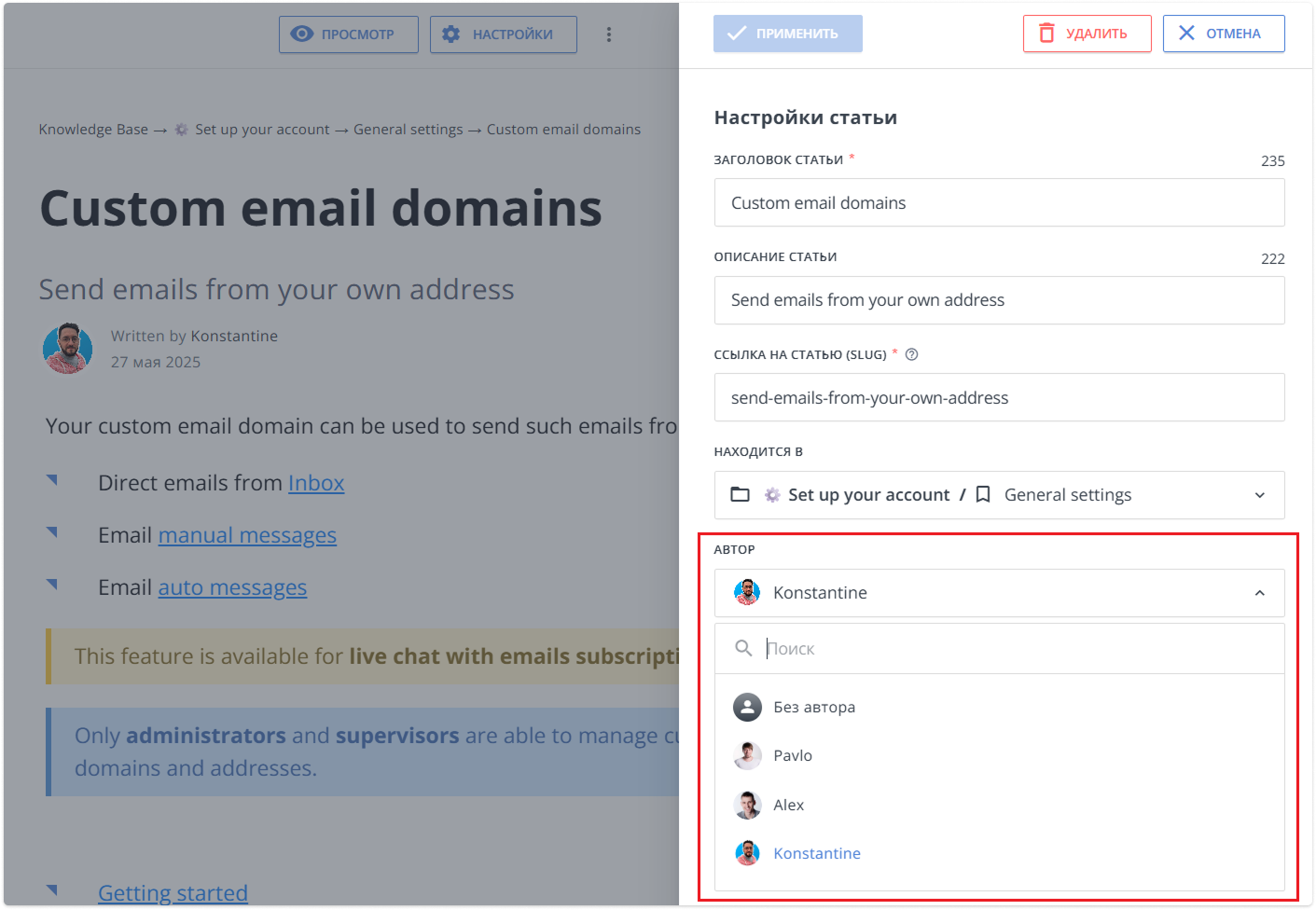
🔎 Поле поиска во всех спадающих списках выбора операторов
Мы добавили поиск во все стандартные спадающие списки выбора операторов в продукте, в частности в Отчётах и Базе знаний, при выборе отправителя в Рассылках и Авто сообщениях и т.д.
Раньше большим командам было сложно находить нужных сотрудников в больших списках операторов. Теперь это изменилось. Также мы добавили бесконечный скролл в эти списки, чтобы они быстро загружались и оставались удобными даже для крупных организаций.
🎨 Настройки виджета
🆔 Показ ID чатов. Мы расширили панель настройки виджета, добавив новый раздел «Список чатов». Перейдите в Настройки → Каналы → Веб-виджеты → (выберите виджет) → Настройка → Список чатов. Внутри вы найдёте первую новую настройку – «Показывать ID чатов».
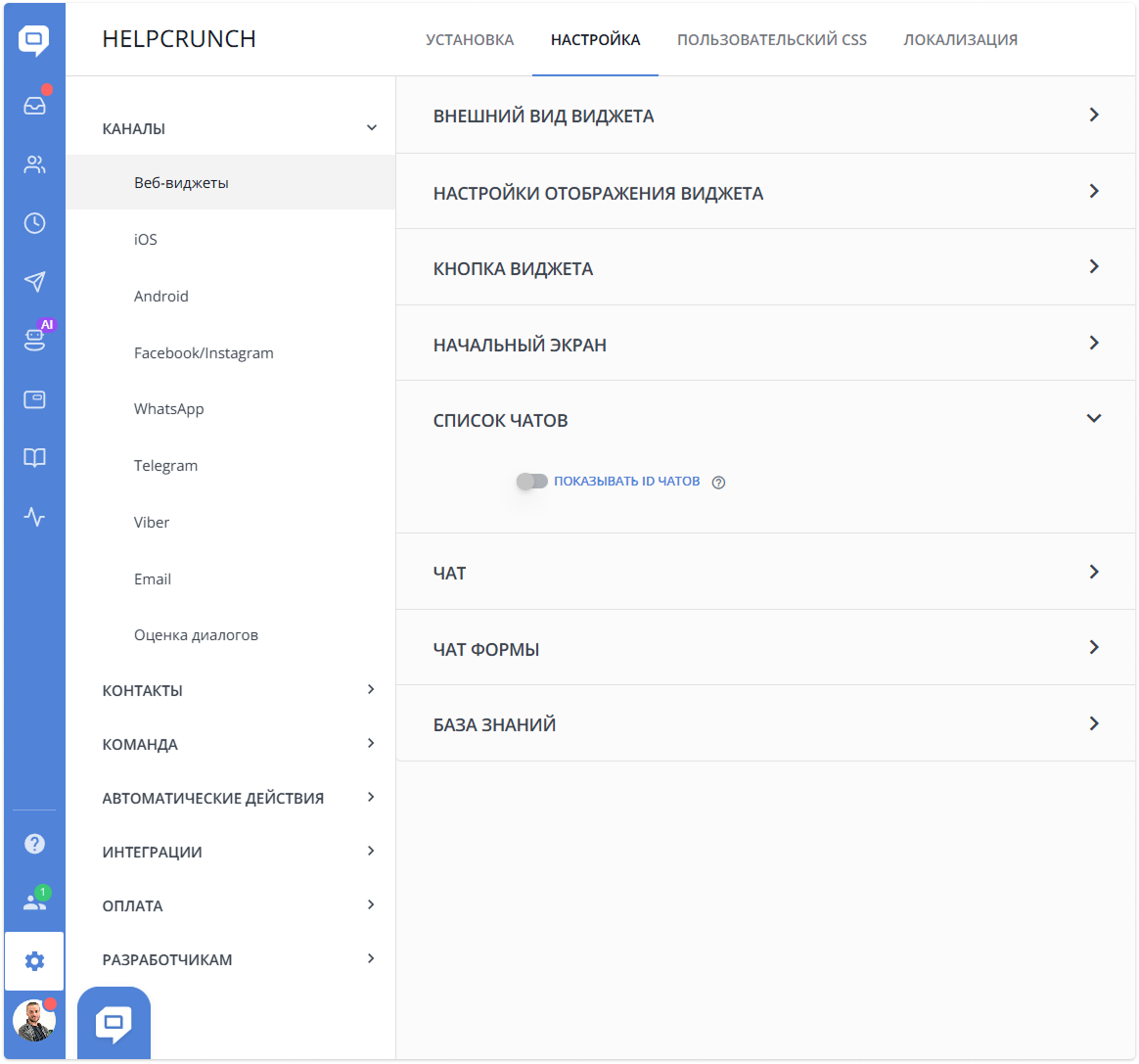
Когда она включена, ID чатов отображаются непосредственно в списке чатов и на стартовом экране виджета. Также вы теперь можете использовать ID чата для поиска конкретного чата во Входящих – как номер тикета.
📂 Открытие файлов в новой вкладке. Эта новая настройка добавлена в Настройка → Чат. Она даёт больше контроля над тем, как файлы ведут себя в виджете, предотвращая перезагрузку текущей страницы и улучшая общий пользовательский опыт.
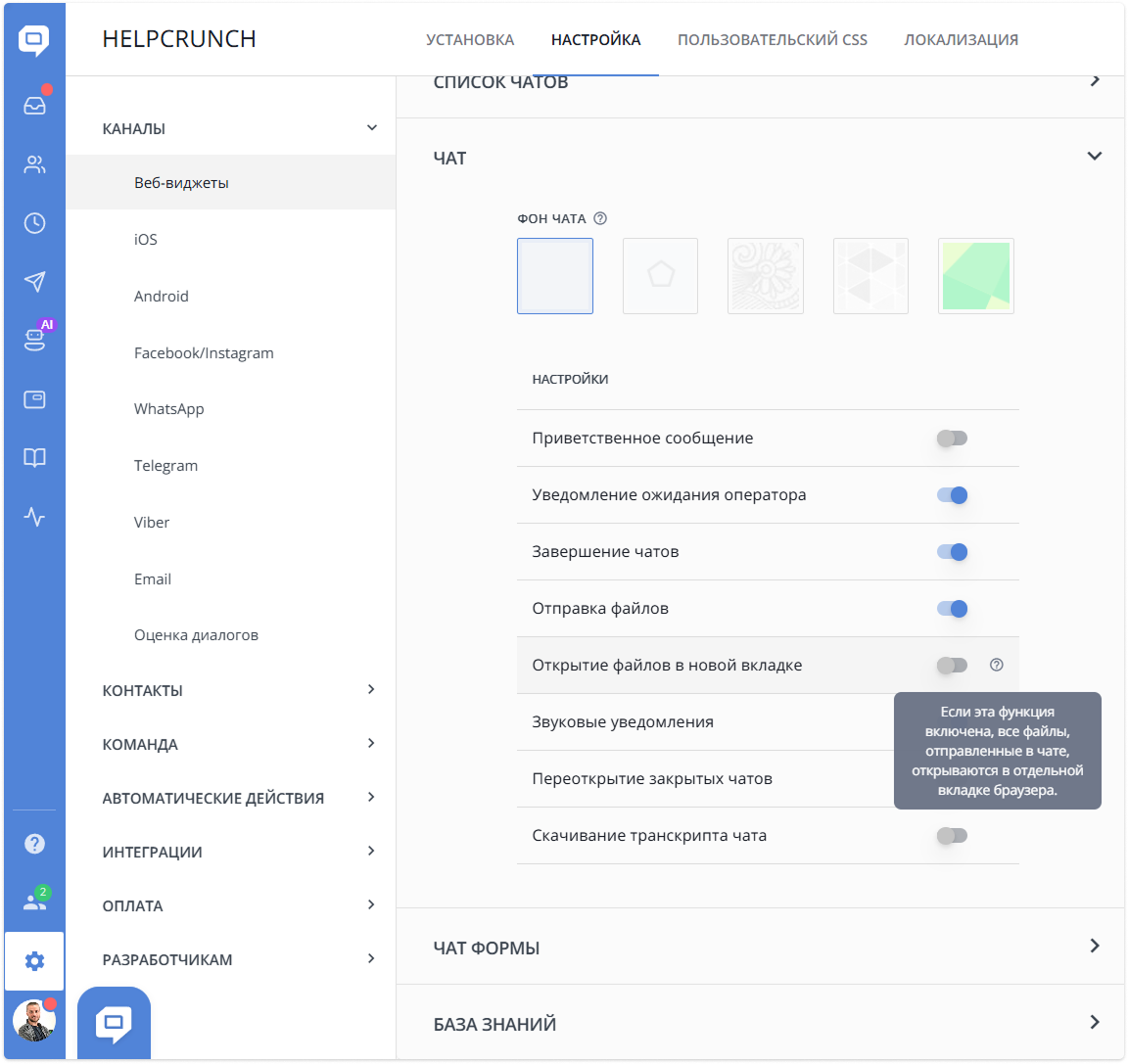
По умолчанию эта настройка выключена для всех организаций. Если включена – любой файл, который пользователь открывает из чата в виджете, автоматически открывается в новой вкладке браузера.
Мы сделали эти улучшения, чтобы ваш опыт работы с HelpCrunch стал ещё приятнее. Так что не откладывайте – попробуйте их сами в своём аккаунте!
Read Also
🧭 Контроль первого назначения чата и новое условие для показа попапов
Новая настройка первого назначения чата по round-robin, новое условие отображения попапов и форматирование абзацев в Базе знаний.
🍁 Запуск попапов через JavaScript API, кликабельный номер телефона и другое
Запускайте попапы через JavaScript API, используйте горячие клавиши для обозначения чатов как прочитанных/непрочитанных, звоните пользователям в один клик и другое.
🤖 Представляем ИИ-агентов: Многоканальных и полностью под вашим контролем
Встречайте ИИ-агентов HelpCrunch! Автоматически обрабатывайте до 80% обращений клиентов и масштабируйте вашу поддержку, одновременно уменьшая затраты.
