
Поки нові правила призначення на основі полів email наводять лад у ваших зверненнях, ми взялися за те, що першим бачать ваші відвідувачі, – чат-віджет.
Найбільше це оновлення оцінять ті, хто має кілька брендів з окремими командами. Ми продовжуємо розширювати мультипродуктові можливості HelpCrunch, тож тепер у кожного віджета є свій список учасників команди для показу. А ще новий перемикач ховає всіх, хто зараз офлайн.
💬 Показуйте різних учасників команди в кожному віджеті
Раніше те, чи відображався учасник команди у вашому віджеті, визначав один перемикач «Показувати в чаті» в його профілі, і діяв він одразу на всі віджети.
Якщо у вас один сайт, цього може бути достатньо. Та HelpCrunch дає змогу обслуговувати кілька брендів, регіонів, сайтів чи вебзастосунків з одного акаунта, з окремим віджетом для кожного. От тільки досі всі вони показували одних і тих самих операторів.
Тепер замість одного перемикача кожен віджет має власні налаштування показу учасників команди. Наприклад, на основному сайті можна показувати ваш відділ продажів, а у вебзастосунку – операторів підтримки, які працюють саме з цим продуктом. А якщо у вас кілька брендів, кожен може представляти клієнтам власних менеджерів із продажу чи підтримки.
Щоб зробити це, перейдіть у Налаштування → Канали → Веб-віджети → [ваш віджет] → Налаштування і відкрийте новий розділ Учасники команди.
Увімкніть перемикач у колонці «Показ» біля кожного учасника команди, якого хочете бачити в цьому віджеті.
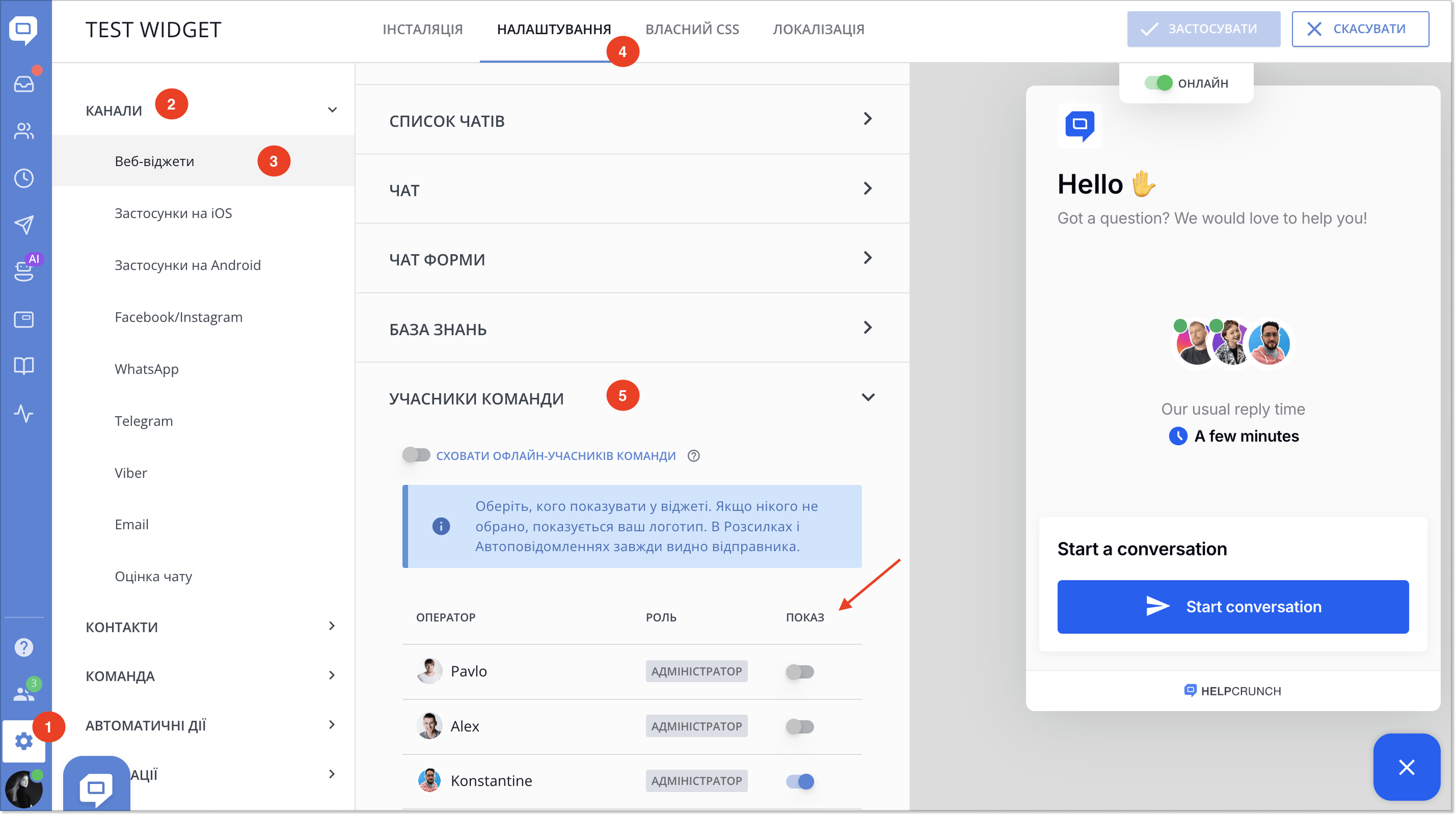
Якщо нікого не обрано, у віджеті буде ваш логотип. При цьому в Автоповідомленнях і Розсилках відправника видно завжди.
Натисніть «Застосувати», щоб зберегти зміни, і повторіть це для інших віджетів.
🌙 Ховайте офлайн-учасників команди у віджеті
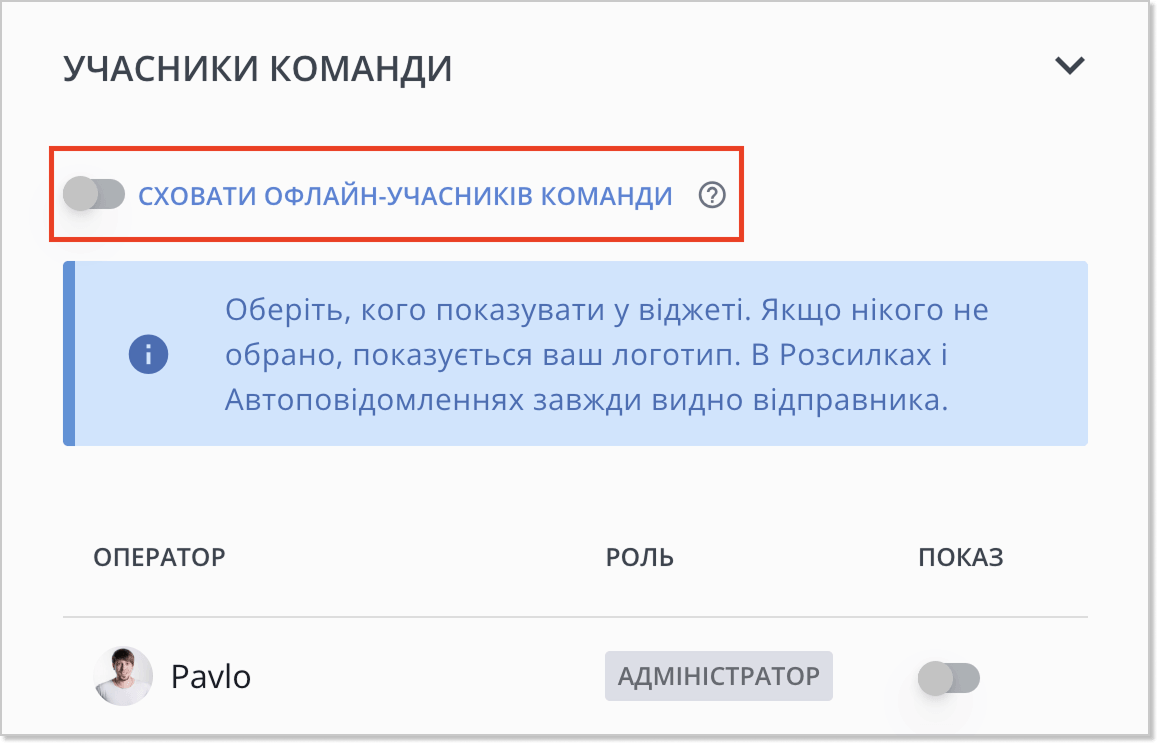
У цьому ж розділі з’явився й новий перемикач «Сховати офлайн-учасників команди». Якщо його ввімкнути, віджет показуватиме лише обраних операторів, які зараз онлайн. Утім, в Автоповідомленнях і Розсилках офлайн-учасники не приховуються.
Усі деталі ви знайдете в нашій статті: Показуйте різних учасників команди в кожному віджеті чату.
Зазирніть у налаштування віджетів і оберіть, хто зустрічатиме ваших клієнтів у кожному з них.
Read Also
💌 Нові правила призначення: За відправником, одержувачем, темою email
Час навести лад у роботі з електронною поштою. Тепер ви можете створювати правила призначення, щоб автоматично перенаправляти листи або додавати до них теги залежно від одержувача, відправника чи теми.
📖 Акордеони, сніпети й контроль доступу для Бази знань
У редакторі статей з'явилися акордеони й текстові сніпети, бази знань отримали зручніший контроль доступу та вхід без повторного введення пароля у віджеті, а iOS SDK – виправлення.
📱 Mobile-покращення: Пошук у чатах в застосунках і стабільність SDK
Наша команда навела лад з мобільними продуктами. Новий пошук у чатах в застосунках HelpCrunch Inbox, надійніша робота повідомлень і багато покращень стабільності SDK.
